下载和安装
大多数用户应当使用 预构建版本,而不要通过
Code > Download ZIP下载仓库代码。该选项下载的是未经编译的源代码,仅当您计划参与贡献,自行构建 RimSort,或使用 Python 解释器运行 RimSort 时才需要获取源代码。
RimSort 提供两种发行版本:稳定版(stable releases)和前瞻版(edge releases)。前瞻版的更新频率高于稳定版,但更可能存在 Bug。
下载时请根据操作系统、CPU 架构及实际需求选择对应文件。启动说明可能因平台而异。
目录
Windows
Windows
在 Windows 上,RimSort.exe 有时可能会被您的反病毒软件(例如 Windows Defender)误判为威胁并删除。
这是使用 Nuikta 将 Python 程序编译为易于分发的可执行文件,且未进行数字签名所产生的副作用。为发布程序进行数字签名需要高昂且持续的费用,这对我们而言并不现实。您可以安全地配置反病毒软件,以允许 RimSort 运行。若对此存疑,建议使用 Virus Total 扫描该可执行文件,该平台会综合多家反病毒软件的检测结果供您参考判断。
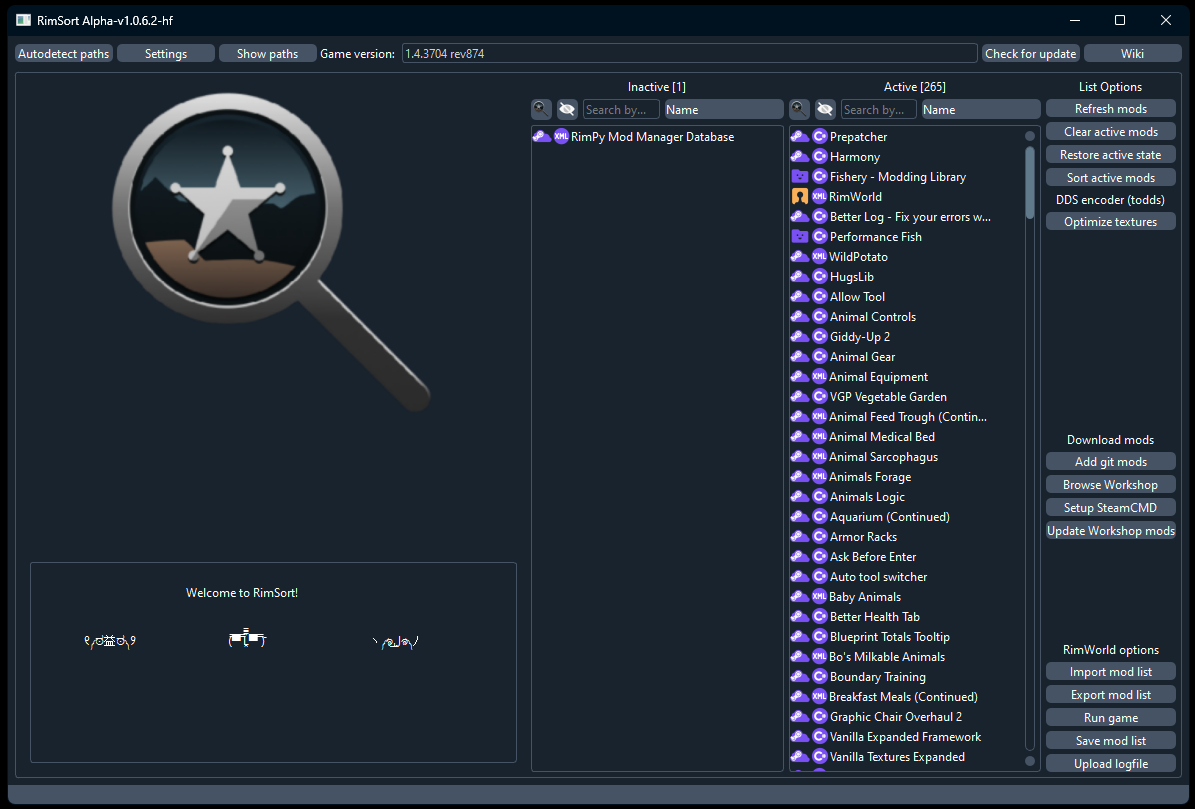
- 下载并解压
Windows x86-64版本 - 运行程序:
RimSort.exe
macOS
macOS
您可能会遇到 Gatekeeper 提示 RimSort 已「损坏」的错误。 苹果自有的运行时保护机制 Gatekeeper 可能导致运行 RimSort(或执行相关依赖库)时出现问题! 可通过以下
xattr命令手动添加白名单规避此问题:xattr -d com.apple.quarantine /path/to/RimSort.app xattr -d com.apple.quarantine /path/to/libsteam_api.dylib将
/path/to/替换为文件/文件夹的实际路径,例如:xattr -d com.apple.quarantine /Users/John/Downloads/RimSort.app
RimSort 不再发布
x86_64(Intel)macOS 构建。cryptography从 49.0.0 版本起不再提供 x86_64 macOS wheel,而我们不愿将一个安全相关的依赖固定在不再受支持的版本上。Apple Silicon(arm64) 是唯一受支持的 macOS 架构;最后一次 Intel 构建仍可在 发布页面下载。
截至 2023 年 5 月,todds 纹理工具目前不支持 Apple Silicon 芯片(Mac M1/M2 ARM64 CPU)。
- 下载并解压 Darwin/macOS
arm64(Apple Silicon)版本 - 使用
xattr命令绕过 Gatekeeper,将RimSort.app和libsteam_api.dylib加入白名单 - 打开应用:
RimSort.app
Linux
Linux
AppImage(推荐)
在 Linux 上运行 RimSort 最简单的方式是 AppImage。它捆绑了所有依赖,无需安装任何内容即可在大多数发行版上运行。
- 从[发布页面][Releases]下载
.AppImage文件 - 使其可执行并运行:
chmod +x RimSort-*.AppImage
./RimSort-*.AppImage
AppImage 需要 FUSE2 才能运行。大多数发行版都已内置,但如果您遇到 FUSE 相关错误,请从软件包管理器安装
fuse2/libfuse2,或使用--appimage-extract-and-run标志作为临时解决方案。
桌面环境集成: 如需自动集成到桌面菜单并方便更新,可以考虑 AppImageLauncher。它会将 AppImage 注册到您的桌面环境中,使其出现在应用程序菜单中,并像其他已安装的应用一样启动。
自动更新: 以 AppImage 形式运行时,RimSort 的内置更新器会就地替换 AppImage 文件(旧版本备份为 .bak,并在下次启动时清理)。
Ubuntu Tarball
预构建的 tarball 发行版在 Ubuntu 22.04 和 24.04 上编译。它们也可能适用于其他基于 Debian 的发行版或 glibc 和库版本兼容的发行版,但这不保证。
- 下载并解压与您的 Ubuntu 版本匹配的 Ubuntu
.tar.gz(或.zip)发行版 - 运行可执行文件:
./RimSort
如果没有适用于您的发行版的预构建版本,您可以从源代码构建 RimSort 或通过 Python 解释器运行。
Qt 依赖
RimSort 使用 Qt(PySide6)作为其 GUI。如果您使用的是 tarball 发行版(而非 AppImage),系统可能缺少所需的 Qt 共享库。最常见的缺失库是 libxcb-cursor。
Debian / Ubuntu:
sudo apt install libxcb-cursor0
如果遇到其他缺失库错误,请使用 apt-file 查找对应软件包:
sudo apt install apt-file
apt-file update
apt-file search libxcb-whatever.so
Fedora / RHEL:
sudo dnf install xcb-util-cursor
使用 dnf provides 查找其他缺失库的软件包:
dnf provides '*/libxcb-whatever.so*'
Arch / Manjaro:
sudo pacman -S xcb-util-cursor
使用 pkgfile 搜索缺失库:
pkgfile libxcb-whatever.so
Linux 下 RimWorld 路径
RimSort 需要知道 RimWorld 的安装位置及其配置的存放位置。路径因 Steam 和 RimWorld 的安装方式而异。
原生 Steam(来自发行版软件包管理器)和 RimWorld 原生的 linux 版本是优先且推荐的安装方式。 通过其原生 Linux 构建运行 RimWorld 可与 RimSort 实现最佳兼容。
原生 Steam(推荐)
| 路径 | 位置 |
|---|---|
| 游戏安装 | ~/.local/share/Steam/steamapps/common/RimWorld/ |
| 配置文件夹 | ~/.config/unity3d/Ludeon Studios/RimWorld by Ludeon Studios/Config/ |
| 创意工坊 Mod | ~/.local/share/Steam/steamapps/workshop/content/294100/ |
| 存档 | ~/.config/unity3d/Ludeon Studios/RimWorld by Ludeon Studios/Saves/ |
如果您的 Steam 库位于其他驱动器,游戏安装和创意工坊路径将位于该库的 steamapps/ 目录下。
Flatpak Steam
如果您通过 Flatpak 安装 Steam,所有路径都被沙箱隔离到 ~/.var/app/com.valvesoftware.Steam/ 下:
| 路径 | 位置 |
|---|---|
| 游戏安装 | ~/.var/app/com.valvesoftware.Steam/.local/share/Steam/steamapps/common/RimWorld/ |
| 配置文件夹 | ~/.config/unity3d/Ludeon Studios/RimWorld by Ludeon Studios/Config/ |
| 创意工坊 Mod | ~/.var/app/com.valvesoftware.Steam/.local/share/Steam/steamapps/workshop/content/294100/ |
不推荐也不支持 Snap Steam。 Steam 的 Snap 软件包存在已知的游戏兼容性问题,且 Valve 官方不支持。请改用原生
.deb软件包或 Flatpak 版本。
Proton(通过 Steam Play 运行 Windows 版 RimWorld)
如果您通过 Proton 运行 Windows 版 RimWorld 而非原生 Linux 构建,配置文件夹位于 Proton 的虚拟 Windows 文件系统中:
| 路径 | 位置 |
|---|---|
| 配置文件夹 | ~/.local/share/Steam/steamapps/compatdata/294100/pfx/drive_c/users/steamuser/AppData/LocalLow/Ludeon Studios/RimWorld by Ludeon Studios/Config/ |
| 存档 | ~/.local/share/Steam/steamapps/compatdata/294100/pfx/drive_c/users/steamuser/AppData/LocalLow/Ludeon Studios/RimWorld by Ludeon Studios/Saves/ |
游戏安装和创意工坊 Mod 的路径与原生 Steam 相同。如果您在使用 Proton 时使用 Flatpak Steam,请按上述方法在 compatdata 路径前添加 ~/.var/app/com.valvesoftware.Steam/。
通过 Proton 运行时,RimWorld 的可执行文件是
RimWorldWin64.exe(或RimWorldWin.exe),而非RimWorldLinux。RimSort 会自动识别两者,但如果您手动设置路径,请牢记这一点。
原生 Linux 构建的 RimWorld 优于 Proton。它的路径更简单,与 RimSort 功能的兼容性更好。
RimSort 数据位置
RimSort 使用适合平台的目录存储自己的数据(通过 platformdirs):
| 数据 | 位置 |
|---|---|
| 应用数据 / 设置 | ~/.local/share/RimSort/ |
| 日志 | ~/.local/state/RimSort/log/RimSort.log |
要启用调试日志,请在应用数据文件夹中创建一个名为 DEBUG 的空文件:
touch ~/.local/share/RimSort/DEBUG
Wayland 与 X11
RimSort 使用 PySide6(Qt6),它原生支持 Wayland。在大多数情况下无需额外配置即可正常工作。
如果您在 Wayland 上遇到渲染问题或崩溃,可以通过 XWayland 强制使用 X11 模式:
QT_QPA_PLATFORM=xcb ./RimSort
或对于 AppImage:
QT_QPA_PLATFORM=xcb ./RimSort-*.AppImage
故障排除
glibc 版本不匹配: 预构建的 tarball 发行版与 Ubuntu 的 glibc 链接。如果您的发行版提供较旧的 glibc,您可能会看到类似 GLIBC_2.xx not found 的错误。请改用 AppImage,或从源代码构建。
AppImage 无法启动(FUSE 错误): 请从软件包管理器安装 fuse2 或 libfuse2。或者使用 --appimage-extract-and-run 运行以绕过 FUSE 要求。
AppImage 自动更新失败: AppImage 必须位于用户可写的位置。如果您将其放在需要 root 权限的地方(例如 /opt/),请将其移动到主目录或手动更新。
Steam 集成无法使用: 启动 RimSort 前请确保 Steam 正在运行。Steamworks API 需要活跃的 Steam 客户端连接。如果使用 Flatpak Steam,RimSort(在沙箱外运行)可能无法与之通信——推荐使用原生 Steam。
未检测到 Mod 路径: 如果 RimSort 找不到您的 Mod 或配置,请仔细检查您使用的 Steam 安装方式(原生、Flatpak 或 Snap),并在 RimSort 设置中手动设置路径。请参阅上方的路径表。
最后手段——从源代码运行: 如果没有预构建的发行版适用于您的设置,您始终可以直接从 Python 源代码运行 RimSort。操作说明请参阅开发配置指南。